
방법 1: Remitly(추천)
Remitly란 무엇인가요?
- Remitly는 앱과 웹사이트를 제공하는 국제 송금 회사입니다.
- 베트남 은행 계좌로 베트남 동(VND)을 송금할 수 있습니다.
- 확정 전에 수수료, 환율, 예상 도착 시간이 표시됩니다. 이용 가능 여부와 도착 시간은 송금 국가와 결제 방법에 따라 달라집니다.
한눈에 보는 3단계
- 주문 후 은행 정보 확인하기
- Remitly로 송금하기(Bank deposit, VND)
- 송금 영수증 보내기
9단계, 화면 사진 포함
캐나다에서 저희 은행 계좌로 실제 송금했을 때의 화면입니다. 참조 번호와 수취인 이름은 가렸습니다. 통화, 수수료, 환율, 혜택은 고객님의 경우와 다르며 앱이 고객님의 언어로 표시될 수 있습니다.
Remitly 열고 계정 만들기
공식 웹사이트에서 Remitly 앱을 다운로드하거나 remitly.com을 이용하세요. 이메일과 전화번호로 가입하고 실제 송금 국가를 선택하세요. 본인 확인을 요청받을 수 있으니 신분증을 미리 준비해 주세요.
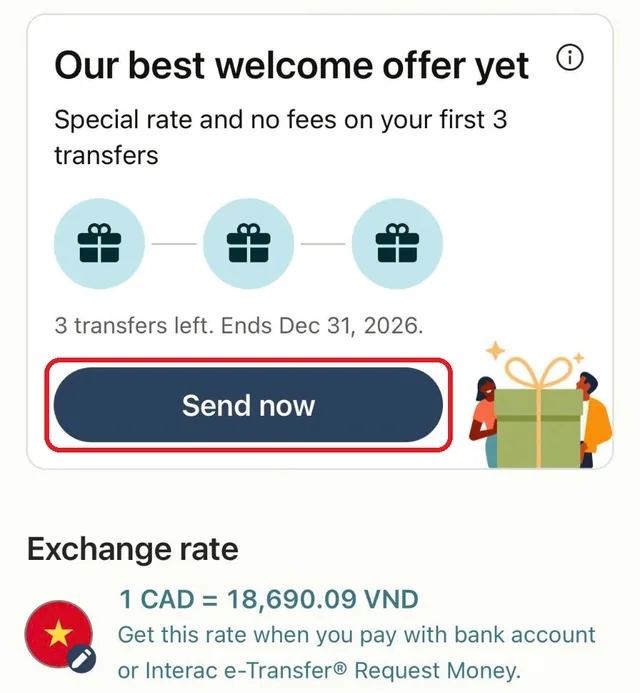
remitly.com 열기 →Send now 누르기
환율 줄에 VND가 표시되는지 확인하세요. 표시되지 않으면 수취 국가를 베트남으로 바꾼 뒤 Send now를 누르세요.
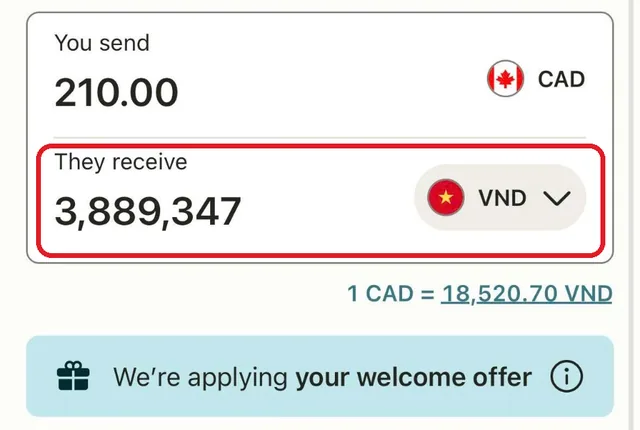
They receive에 VND 금액 입력하기
결제 화면에 표시된 정확한 베트남 동(VND) 금액을 You send가 아닌 They receive 칸에 입력하세요. 고객님의 통화로 보낼 금액은 Remitly가 계산합니다. 입력되지 않으면 They receive가 일치할 때까지 You send를 조정하세요.
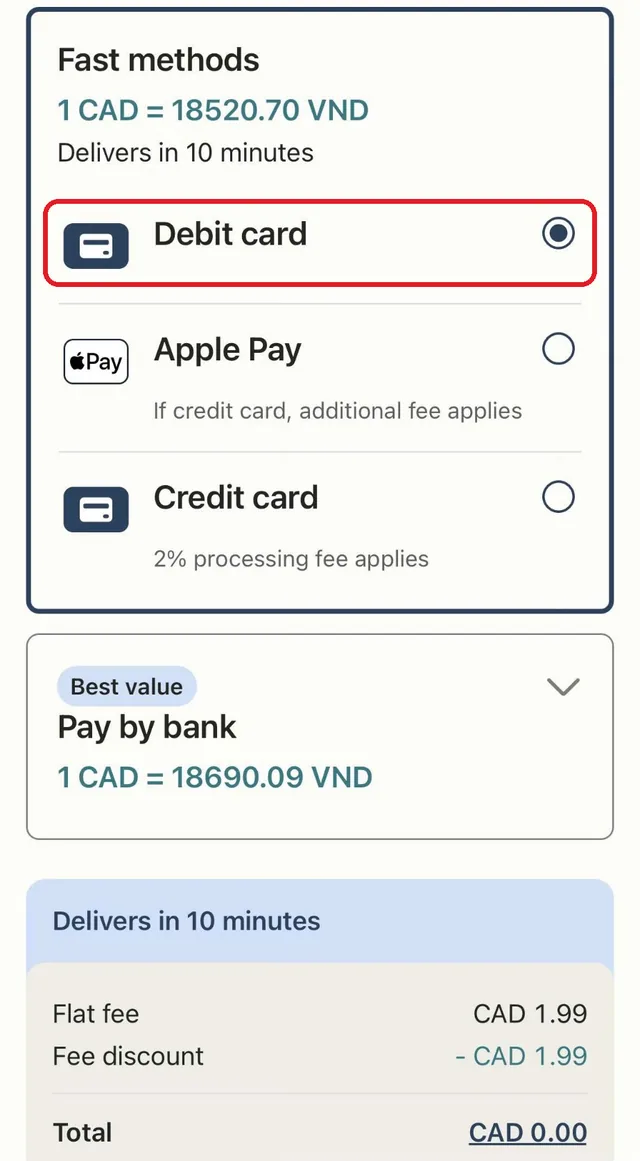
결제 방법 선택하기
저희가 캐나다에서 송금했을 때 Debit card는 10분 안에 도착한다고 표시되었습니다. Credit card는 2% 수수료가 붙고 카드사가 추가로 청구할 수 있습니다. Pay by bank는 환율이 더 좋았지만, 비자가 급하다면 도착 시간을 먼저 확인하세요. 선택지는 국가마다 다릅니다.
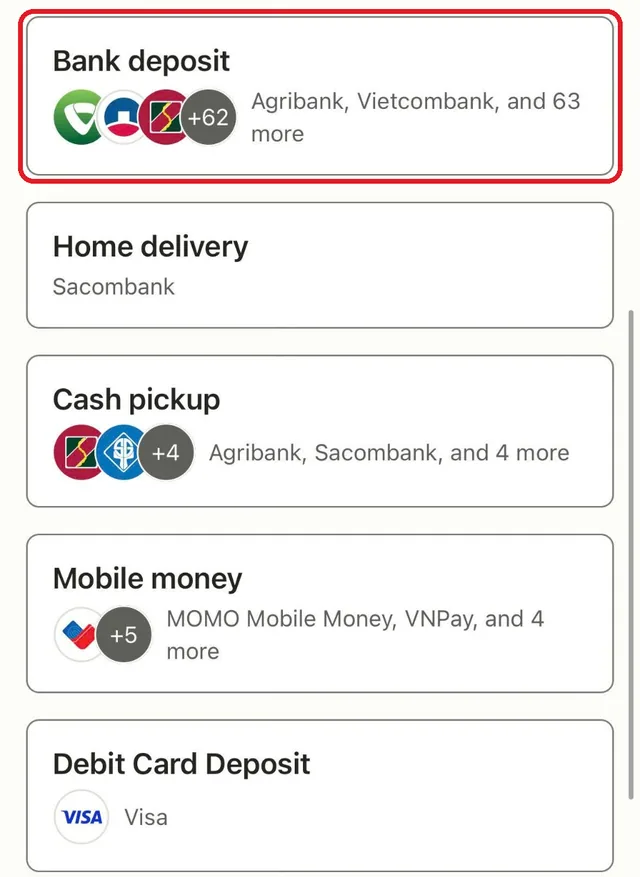
Bank deposit 선택하기
은행 계좌 입금(Bank deposit)을 선택하세요. Home delivery, Cash pickup, Mobile money, Debit Card Deposit은 선택하지 마세요.
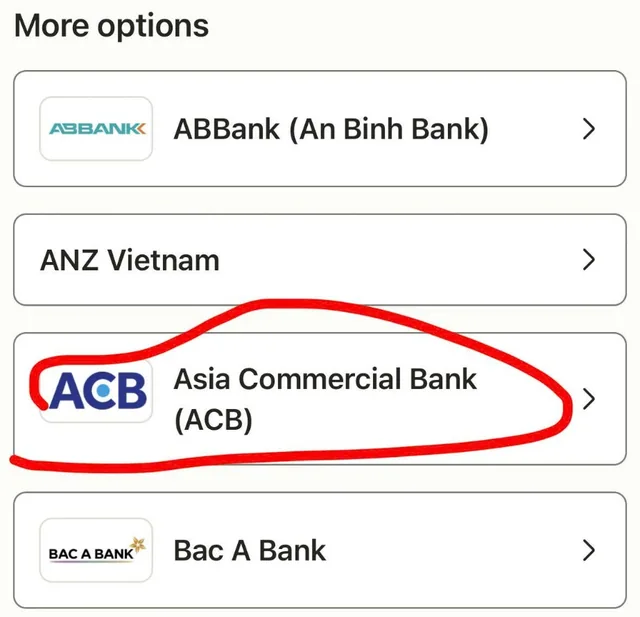
Asia Commercial Bank (ACB) 선택하기
아래로 스크롤해 More options에서 Asia Commercial Bank (ACB)를 선택하세요.
수취인 정보 복사하기
결제 화면에 표시된 이름과 계좌번호를 정확히 복사하고 숫자를 하나씩 확인하세요. 불분명한 항목이나 빠진 정보가 있으면 먼저 문의해 주세요.
실제 송금 목적 선택하기
이번 결제의 실제 목적에 맞는 항목을 선택하세요. 가족 지원이나 선물은 선택하지 마세요. 적절한 항목이 없으면 저희에게 문의해 주세요.
결제 후 영수증 보내기
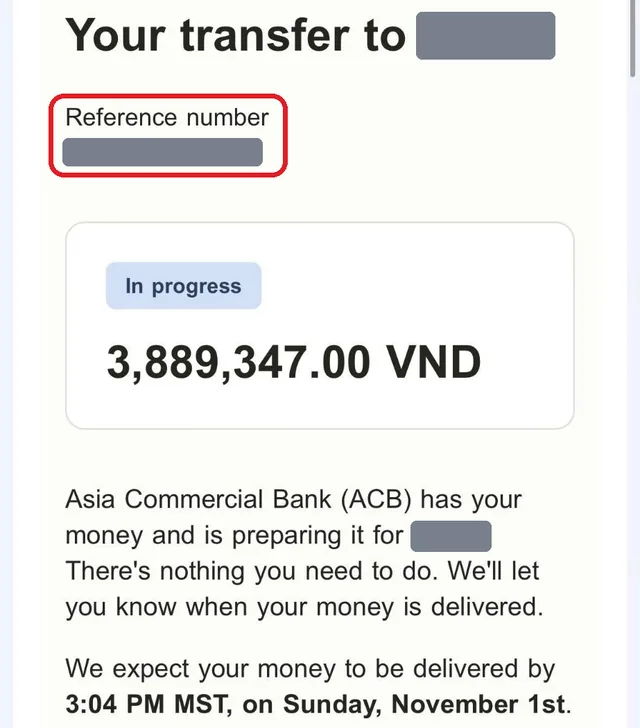
송금 내용을 확인하고 결제하세요. Remitly가 참조 번호(Reference number)가 적힌 영수증을 이메일로 보냅니다. 그 스크린샷과 주문번호(ITV-xxxx)를 저희와의 카카오톡 대화로 보내 주세요. 입금이 확인되면 주문을 진행합니다.
방법 2: PayPal
PayPal로 결제하기
거주 국가에서 Remitly로 보낼 수 없거나 Remitly가 맞지 않으면 PayPal을 이용하세요. 주문 총액을 미국 달러로 결제합니다.
PayPal 항목 찾기
결제 화면에서 Remitly 카드 아래로 내려가 '카드 또는 PayPal로 결제'를 찾으세요.
PayPal 또는 카드 선택하기
PayPal을 눌러 계정에 로그인하세요. 거주 국가에서 PayPal이 제공하는 경우 카드 버튼(Debit or Credit Card)으로 계정 없이 Visa나 Mastercard로 결제할 수 있습니다.
한 번만 결제하기
화면에서 확인될 때까지 기다려 주세요. 시간이 걸려도 다시 결제하지 마세요. PayPal에서 결제 완료를 알리면 주문을 진행합니다.
PayPal 링크만 보이는 경우
버튼 대신 링크가 보이면 PayPal 메모란에 주문번호(ITV-xxxx)를 붙여넣어 주세요. 이 번호로 결제를 대조합니다.